CampusSquare
-
アカウントについて
CampusSquareのユーザー名と、情報総合センターが提供する『ネットワーク系ID』は異なります。
※CampusSquareの利用方法や、ID・パスワードについて
教務課 学部教務係にお問い合わせください。
-
学外からアクセスできない
CampusSquareは学内限定エリアにあるため、学外からアクセスするためにはSSL-VPNの利用が必要です。
【SSL-VPNについて】
-
iPhoneで学内WiFi(eduroam/welcome-oucなどいずれも)から、CampusSquareにアクセスできない。
【原因】
「iCloud プライベートリレー」の影響
- オンになっていると、iPhoneの通信がAppleのサーバーを経由して秘匿化されます。
- 学内Wi-Fiに繋いでいても、iPhoneが「外部からのアクセス」として振る舞おうとします。
- その際、学内サーバーへのルートを見失ったり、学内ファイアウォールが「怪しい外部通信」と判断して遮断(タイムアウト)したりすることがあります。
【確認】
「設定」> [自分の名前] >「iCloud」>「プライベートリレー」がオンになっていないか確認してください。
【解決方法】
「オフ」にして解決
(2026/4/5更新)
manaba
(教育支援・学修管理システム)
-
アカウントについて
manabaのユーザーIDと、情報総合センターが提供する『ネットワーク系ID』は異なります。
※manabaの利用方法や、ID・パスワードについて
教務課 教務企画係にお問い合わせください。
SSL-VPN
(Virtual Private Netwark)
-
SSL-VPNとは?
学外から学内限定ページへアクセスするためのツールです。
-
海外からでもVPN接続はできますか?
通常は接続できます。
ただし、国や地域によっては向こう側で遮断され、接続できないこともあるようです。 -
Cisco Secure Client がインストールできません
OSが古い場合はアプリケーションのバージョンが合わず、インストールできない場合があります。
- Windowsについて、 10以下の場合はアプリケーションのバージョンが合わずインストールできない場合があります。そもそもセキュリティ上推奨できませんので、OSのアップグレードをご検討ください。
- 同様にMacにつきましても、OSのバージョンアップができなくなっているレガシーシステムの場合は、インストールできない場合がありますので、ご注意ください。
- 既に「Cisco Secure Client」がインストールされている場合は、アンインストールしてから、再度インストールをお試しください。
- PCの管理者へインストールを許可する旨のポップアップは出ていませんか? その場合は、許可する、もしくはPCの管理者のパスワードを入力するなどして、インストールを続行してください。 許可・管理者パスワードを入力する際には、必ずアプリケーションが正しいものなのかを今一度ご確認ください。
-
【Mac】Cisco Secure Client (AnyConnect)をアンインストールする方法
Macの通常のアプリのようにアイコンをゴミ箱に入れる方法ではアンインストールできない
- Finderから[移動]>[アプリケーション]>[Cisco]を開く
- 「「Uninstall Cisco Secure Client」をダブルクリック
- 同じフォルダ内に「Uninstall AnyConnect DART」があれば、それもダブルクリック
- Dockに「Cisco Secure Client (AnyConnect)」のアイコンが残っている場合は、右クリック>[オプション]>[Dockから削除]
-
【Mac】Cisco Secure Clientをつないでも接続できない
macOS が CiscoのVPNサービスをブロックしている可能性があります。
【MacOS の「ログイン項目」で Cisco を許可する方法(最も簡単)】
- システム設定を開く
- 一般 → ログイン項目
- バックグラウンドで許可」欄にある
- Cisco Secure Client – AnyConnect VPN Service
- Cisco Secure Client
- Cisco 関連の項目をすべて ON にする
- Cisco Secure Client を起動して接続を再試行
(2026/4/8更新)
-
【Windows】Cisco secure clinetで、インストール・接続先指定し「接続」をクリックすると 「設定が読み込ませんでした」 とエラーが出る。アンインストール・再起動しても変わらない。
アンインストール・再起動で直らない場合、プログラムの構成ファイル自体が破損している可能性が高いです。通常の上書きインストールではなく、以下の手順で「完全に消してから入れ直す」のが最も近道です。
【推奨】クリーン&再インストールの手順
- アンインストール: 設定 > アプリ > インストールされているアプリ から「Cisco Secure Client」に関連するものをすべて削除します。
- 残骸の削除: 以下のフォルダが残っていたら、フォルダごと削除してください。
- C:\Program Files (x86)\Cisco\Cisco Secure Client
- C:\ProgramData\Cisco
- C:¥Users¥{ユーザ名}\AppData¥Local¥Cisco
- 再起動: 必ず一度PCを再起動します。
- 再インストール
(2026/4/8更新)
Microsoft 365
-
Microsoft 365を利用する際のアカウントは?
【アカウント】本学メールアドレス
-
Microsoft 365が利用できるようになるタイミングは?(新規の教職員について)
情報総合センターシステムの利用登録が完了した後、数時間から数日(営業日)お待ちください。
(情報総合センターシステムで登録したアカウントへのMicrosoftライセンス割当処理の反映に時間を要するためです。)
-
Microsoft365を自宅のパソコンにインストールしてもいいですか?
はい、自宅や研究室のPCにインストールしてご利用ください。
複数のPCにインストールすることも可能です、 自身のアカウントで同時にサインインできるのは最大5台までとなっています。
-
PCを買い替えたときはどうすればいいですか?
古いPCのMicrosoft365からサインアウトしてください。 これにより古いPCが最大5台利用可能の制限から除外されます。
もし、古いパソコンが故障または処分済みでサインアウトできない場合は、Officeポータルページの「Office アプリとデバイス」から、古いパソコンのサインアウト処理をおこなうことができます。
-
ダウンロード/インストールができない
・原因として、以前のOfficeをインストールしたときのファイルなどがPCに残っていることにより、ダウンロード/インストールやアンインストールに失敗することが考えられます。
・通常のアンインストール手順では問題が解消できない場合の解決方法として、Microsoftサポートページをご参照ください。
-
【Windows】 Word・OneNoteなどのOfficeの表示が、フランス語になっている
日本語に戻す手順
- WordまたはExcelを開きます。
- 画面左上の [Fichier](ファイル)をクリックします。
- 左下にある [Options](オプション)をクリックします。
・ウィンドウが小さい場合は、[Plus…](その他)の中に隠れていることがあります。
- 左側のメニューから [Langue](言語)を選択します。
- 記号付きリスト右側に表示される [Langue d'affichage d'Office](Officeの表示言語)というセクションに「Japonais
[日本語]」があるか確認します。
・リストに「Japonais [日本語]」がある場合
それを選んで、右側にある [Définir comme préférée](優先として設定)をクリックします。・リストにない場合
[Ajouter une langue…](言語の追加)をクリックし、リストから「Japonais [日本語]」を探してインストール(Installer)します。 - 記号付きリスト最後に下の [OK] を押すと、「Officeを再起動してください」というメッセージ(Veuillez redémarrer Office…)が出るので、アプリを一度閉じてから開き直してください。
(2026/4/8 更新)
-
Microsoft 365 インストール画面が出てこない…?
左サイドメニューに隠れていることがあります。
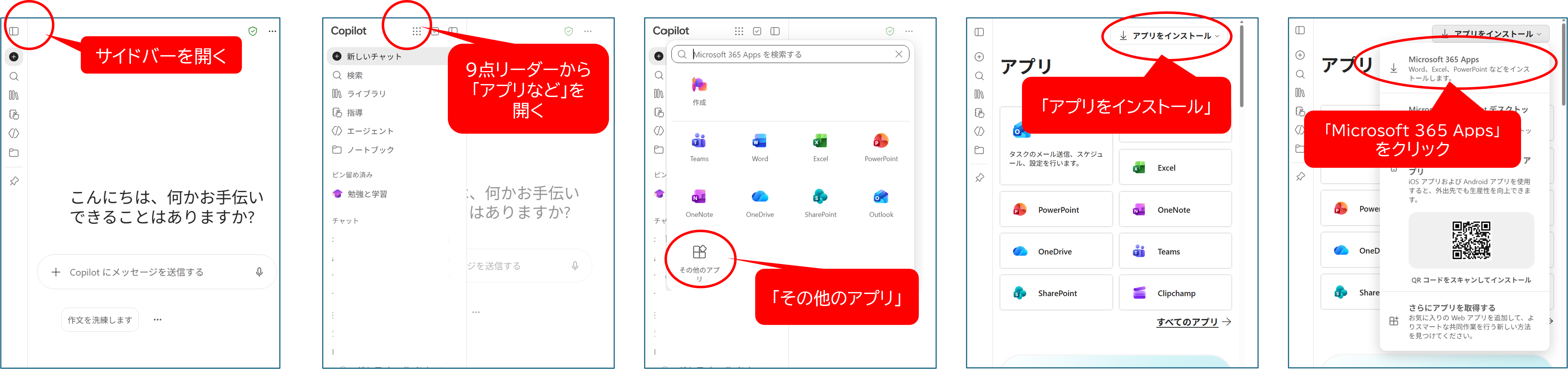
(2026/11/5 更新)
Microsoft Teams
-
TeamsアプリがインストールされていないPCでも使えますか?
WebブラウザからWeb版Teamsを使うことが可能です。本学メールアカウントでサインインして使用してください。
-
Teamsでオンライン授業・会議を開催するにはどうすればよいですか?
マニュアルをご覧ください。
-
Teamsのオンライン授業・会議が60分で切れてしまいます
・個人アカウントで無料版Teamsを使っていると60分で切れてしまいます。必ず大学アカウントでサインインして使用してください。
・右上のアカウント欄をクリックすると組織名、アカウント名が表示されます。組織名「小樽商科大学」、アカウント名「xxxx@xxx.otaru-uc.ac.jp」であることを確認し、もし違っていれば切り替えてください。
メールに関するよくある質問
-
2021年度以前に使用していた旧 Web メール(Mail Suite)からメールを送ってもいいですか?
旧 Webメールから学内宛てに送信したメールは旧アカウントに届いてしまうことが現在わかっています。受信者が旧アカウントに届くメールを今後もチェックしているとは限らないため、やむを得ない場合を除き旧Webメールでは送信しないようお願いいたします。
-
○○@otaru-uc.ac.jp というメールアドレスは使えますか?
@res. @office. @edu. のようなサブドメイン名がつかないメールアドレスは送受信できなくなりました。
-
メールのパスワードはどこから変えられますか?
- 小樽商科大学シングルサインオンシステム から変更できます。
- VPNや実習室PCのパスワードも連動して変更されます。
- Manaba や CampusSquareのパスワードとは連動していません。
Outlook
-
メールの転送方法を教えてください
web版、アプリ版、PC、スマホ…等により異なります。
詳細は、大学メール(※各Outlook利用方法) をご参照ください。
-
OutlookをPCとスマホで連動すると、入れた予定がスマホだけGMT時間(ぱっと見で日本時間から+9時間)になっている。
予定を「編集 → タイムゾーンを東京に変更」して保存し直す
Thunderbird
(事務職員)
-
届いているはずのメールがどこにも見当たらない
セキュリティが厳しくなり、必要なメールを誤って有害なメールや迷惑メールとして処理されてしまうことが稀にあると報告を受けています。
【Microsoftのメールサーバーは以下の2段階のメールチェックをおこなっています】
- マルウェアなど有害な添付ファイルや有害なリンクを含むメールはサーバー側で削除されます。
- SPAM のような広告メールは迷惑メールフォルダーに振り分けられます。
【確認と対応の手順】
- Web 版 Outlook にログイン
- 「迷惑メール」フォルダーを開いて該当メールがないか確認する
- メール一覧から該当メールを右クリックして「レポート」→「迷惑メールでない」を選択すると、今後似たようなメールは迷惑メール判定されづらくなります
- 上記の対応をおこなっても迷惑メール判定されてしまうときは、メールタイトル、送信者メールアドレス、おおまかな送信日時などの情報を添えて情報総合センターまでご連絡ください
【参考情報】
上記「迷惑メール」フォルダー確認は、多くの場合、Thunderbirdなどローカルアプリ側ではできません。これは、IMAPサーバー側に「迷惑メール」フォルダーがあっても、Thunderbirdの初期設定では同期しないようになっているためです。以下の手順で迷惑メールフォルダーを同期することで、Thunderbirdでも自分宛てメールの迷惑メール判定結果が確認しやすくなります。
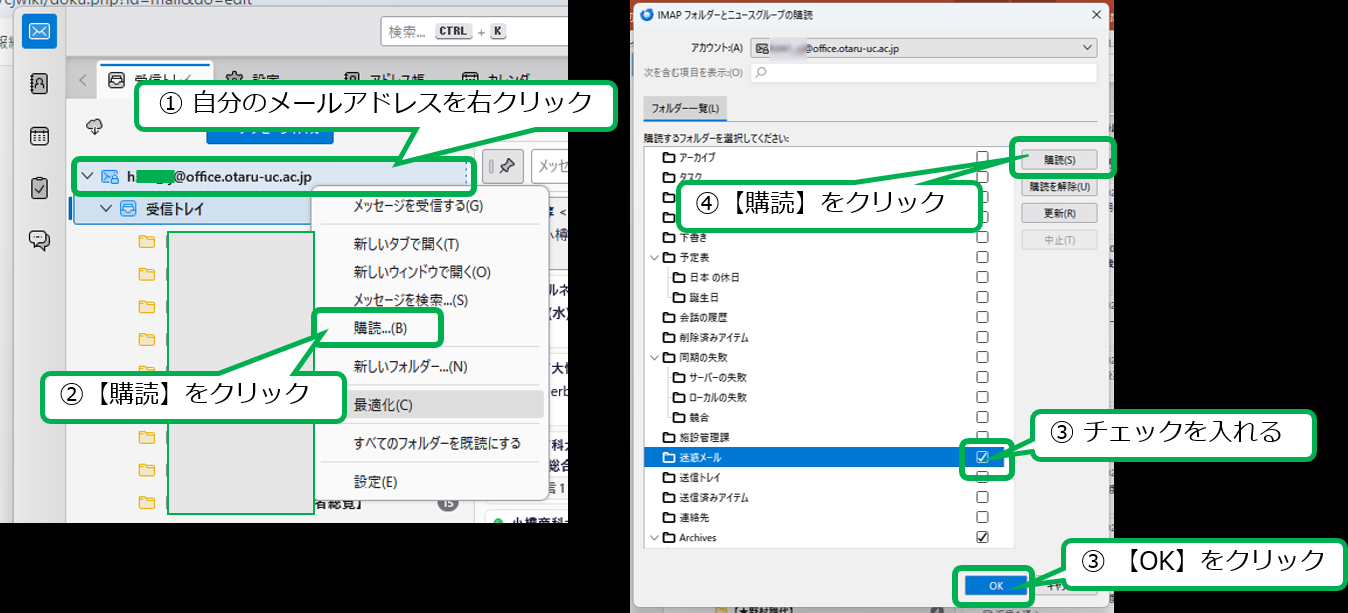
- Thunderbird を起動して、左側の「○○@xxx.otaru-uc.ac.jp(IMAP)」の部分を右クリック
- 「購読」を選択、「迷惑メール」にチェックを入れる
-
フォルダーがすべて消えてしまった?
以下の方法をお試しください
- 折りたたまれているフォルダーを展開する
・アカウント名の左の「>」記号をクリックして折りたたみを展開します
【折りたたまれている例】 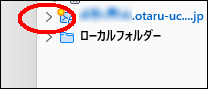
【展開した例】 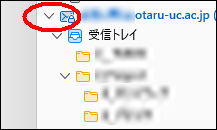
- 『Q.メールが表示されなくなった(表示がうまくいかない…等)』をご参照ください。
- 折りたたまれているフォルダーを展開する
-
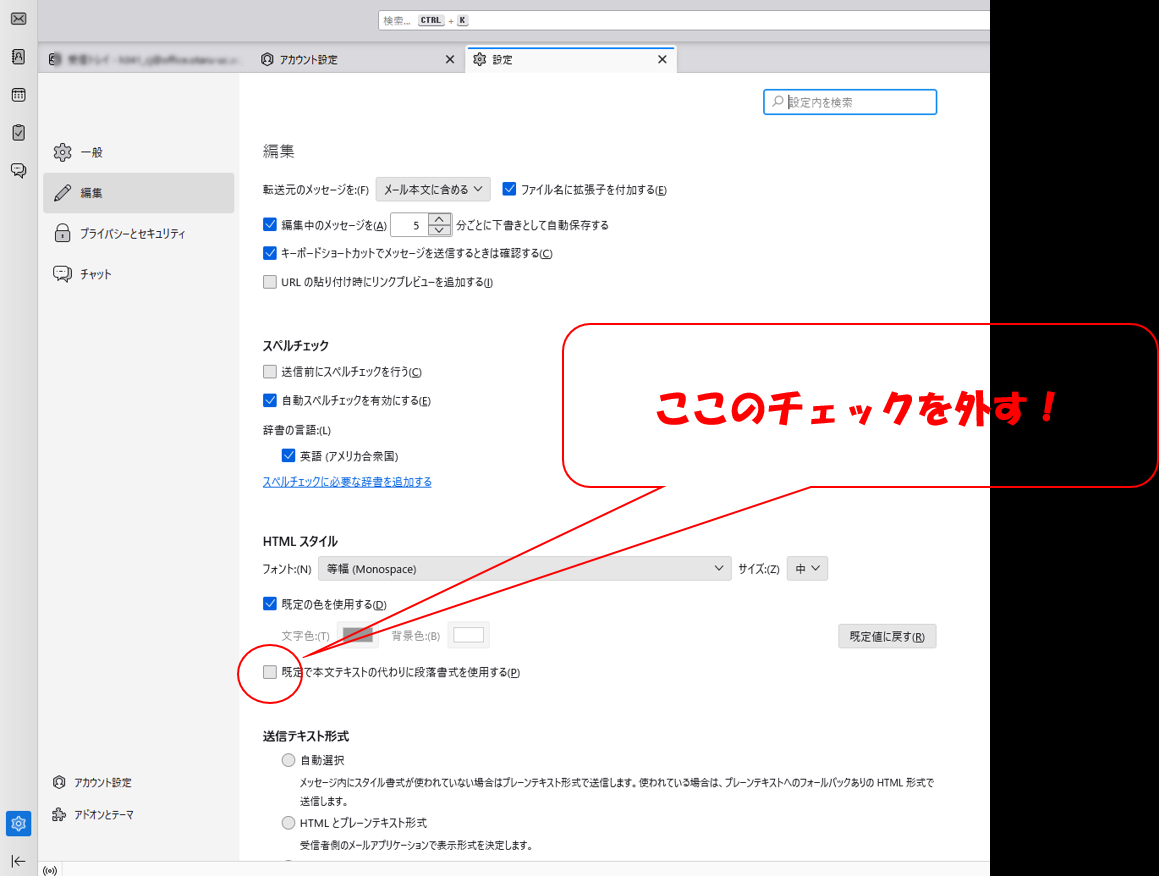
返信の時に、一行空けになってしまう
設定 → 編集 → HTMLスタイル
・【規定で本文テキストの代わりに段落書式を使用する】のチェックを外してみてください。
-
下書きが保存できません
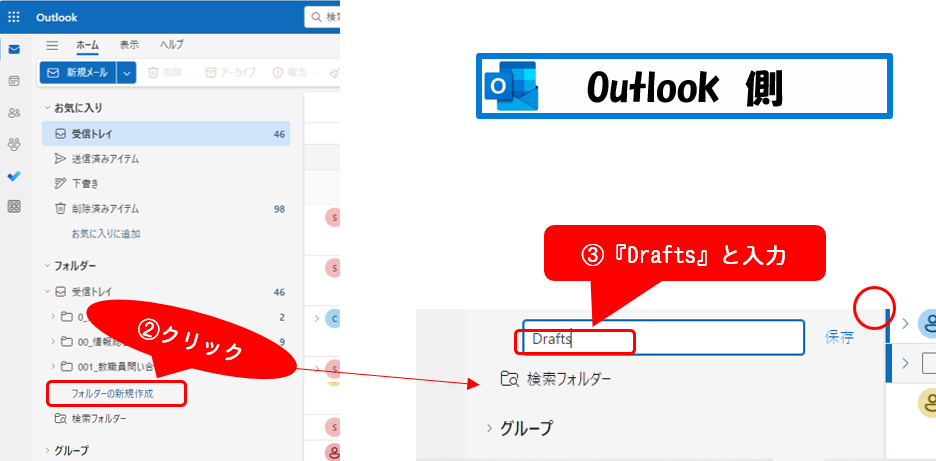
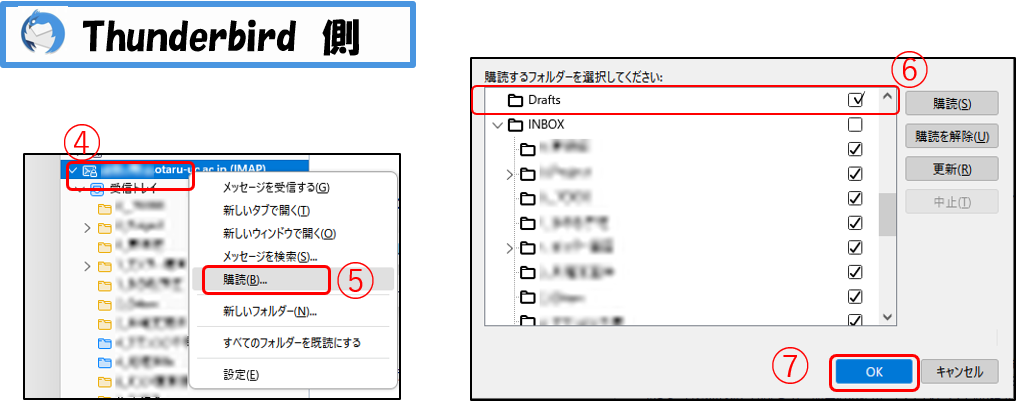
別途「下書き」用のフォルダーを Outlook に追加すると改善する場合があります。
追加手順
- Web 版 Outlook にログイン
- Web 版 Outlook の画面左側、「フォルダー」の一番下にある「フォルダーの新規作成リンクをクリック
- 新規フォルダー名が入力できるようになるので「Drafts」と入力
- Thunderbird を起動して、左側の「○○@xxx.otaru-uc.ac.jp(IMAP)」の部分を右クリック→「購読」を選択、「Drafts」にチェックを入れる
-
Macの標準メールアプリでサーバーに接続できません。
macOS 10.13 High Sierra / メール 11 を含むそれ以前のバージョンは正常に接続できないことを確認しています。古い macOSをご利用の場合、Mac版Thunderbirdなどをご利用ください。
-
メールが表示されなくなった(表示がうまくいかない…等)
Web版Outlook にログインして表示されるか確認してみてください。
- 表示されなかった場合 → 原因不明の為、とりあえず情報総合センターに問合わせ
- 表示された場合 → Thunderbirdを開いて下記の方法を試してみてください。
-
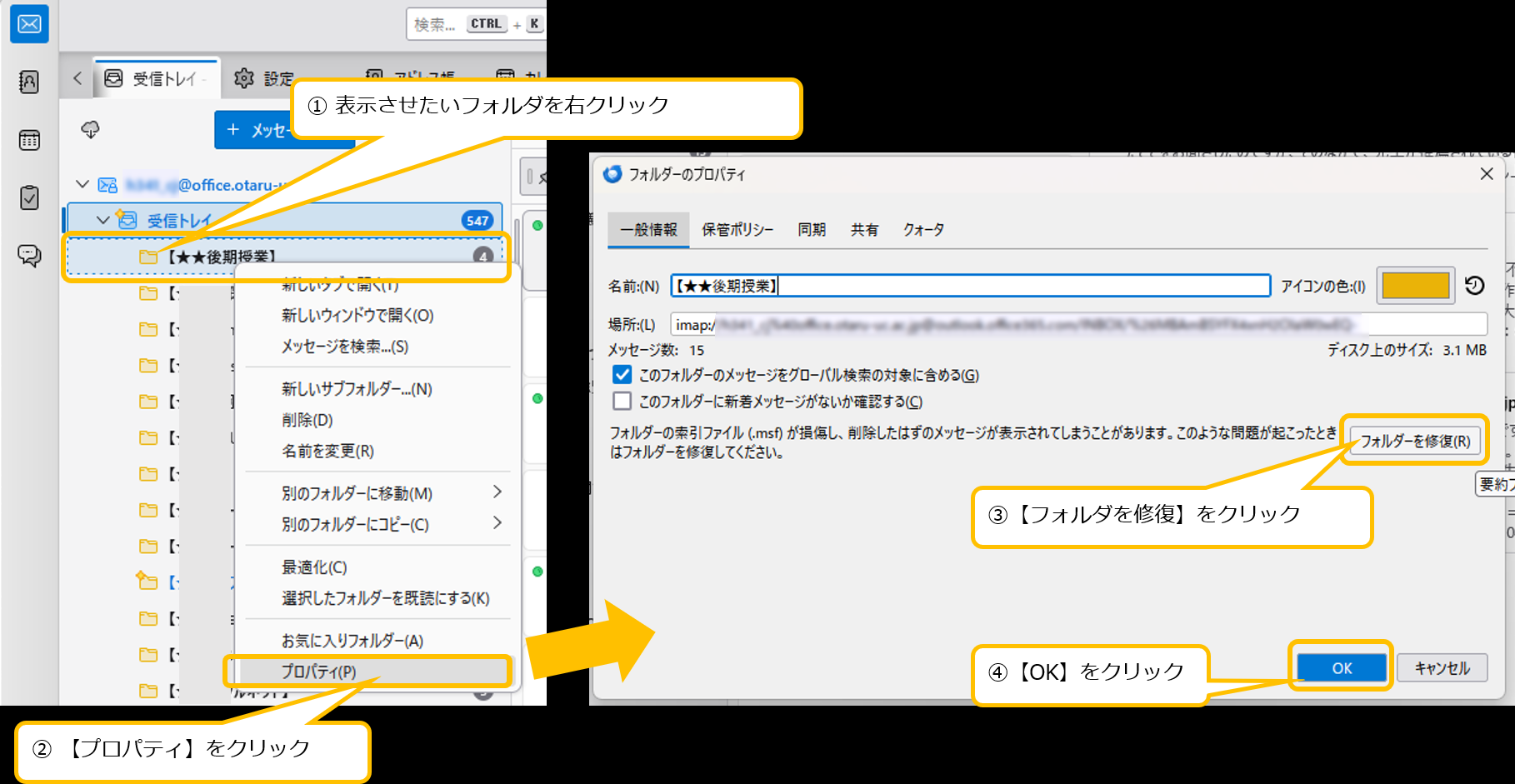
その1. フォルダのプロパティから修復
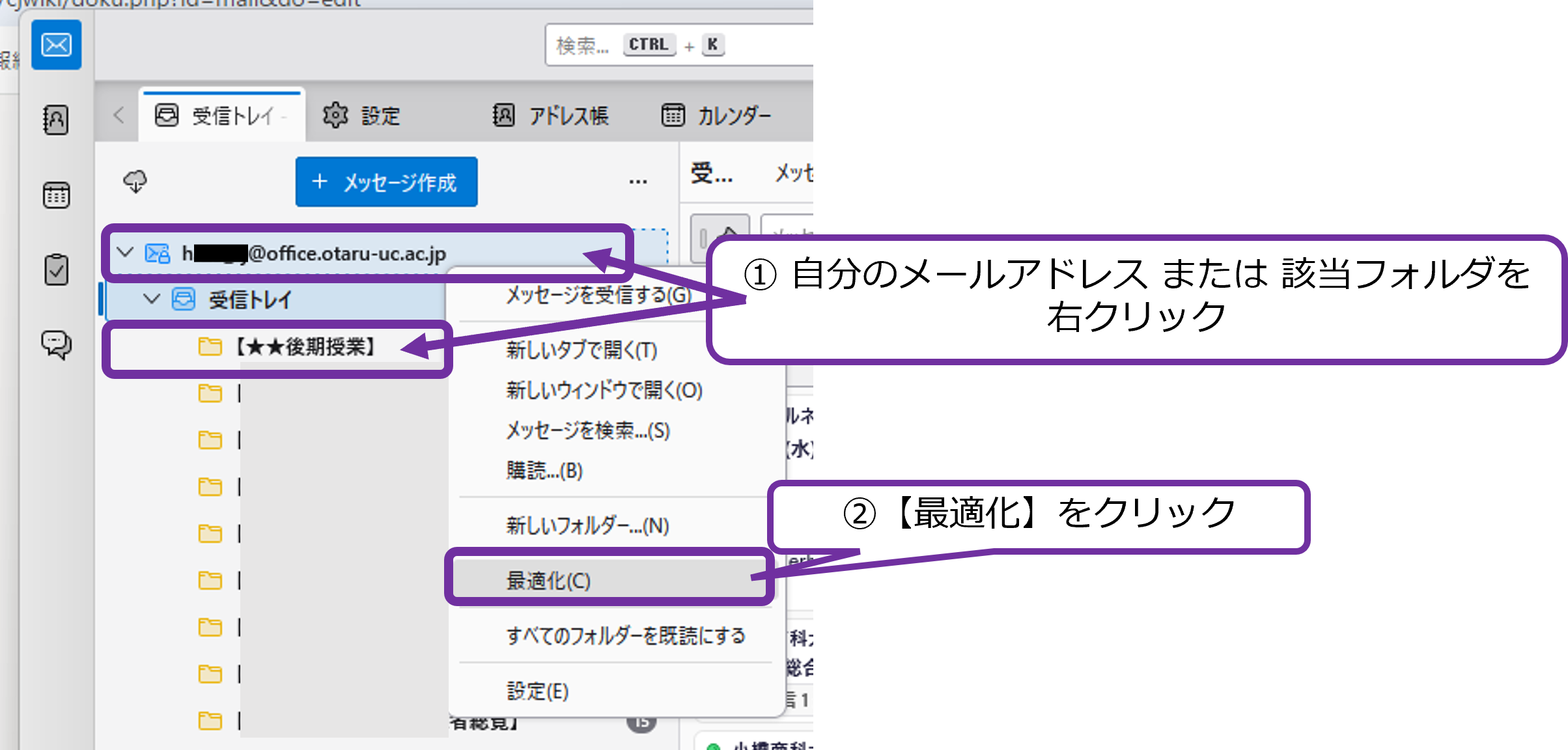
- その2. 最適化ををしてみる
- その3. 迷惑メールの購読にチェックを入れてみる(※)
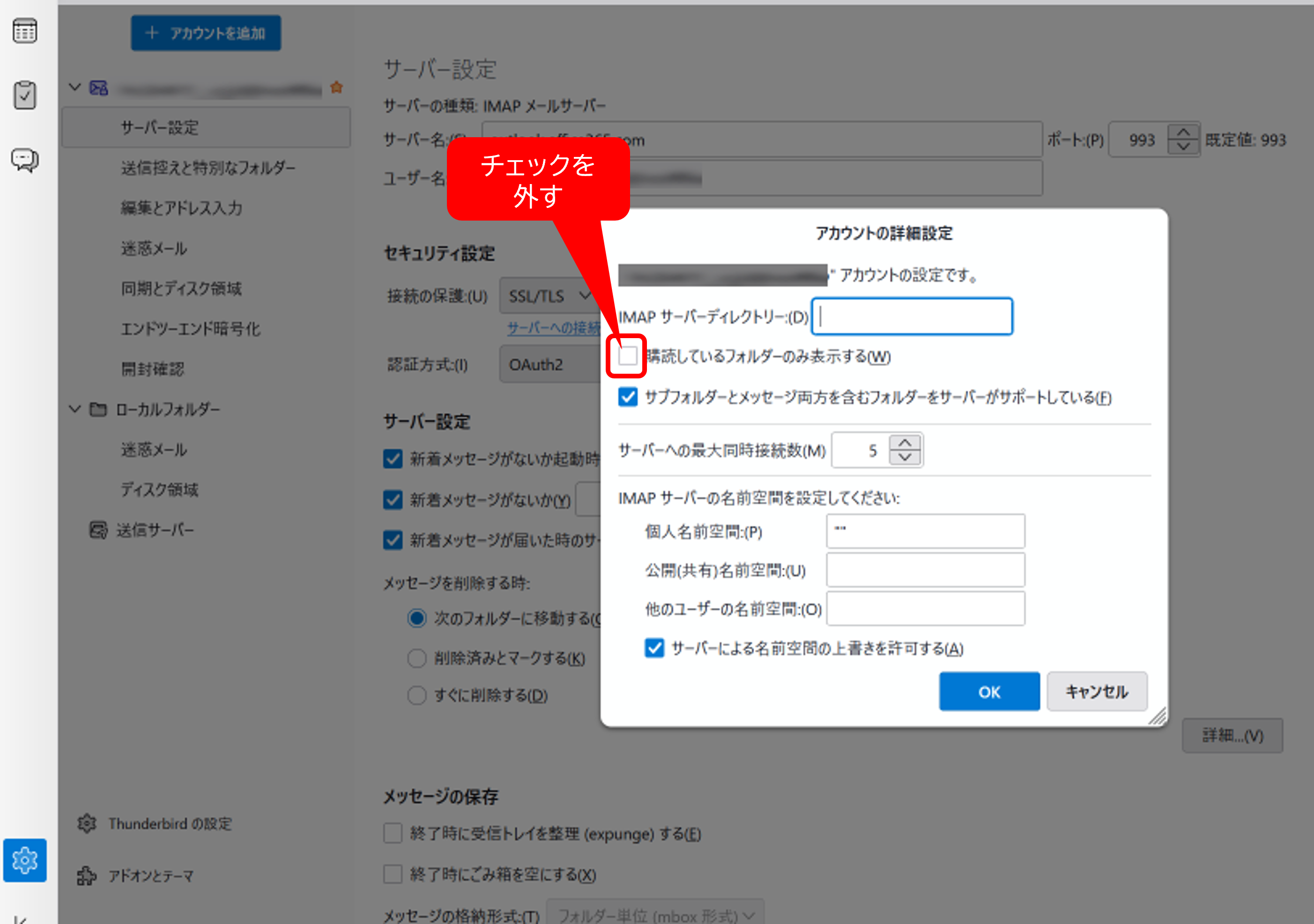
- その4. 購読にチェックが入っていないフォルダも表示させてみる
※ 設定 → アカウント設定 → サーバ設定 → 詳細
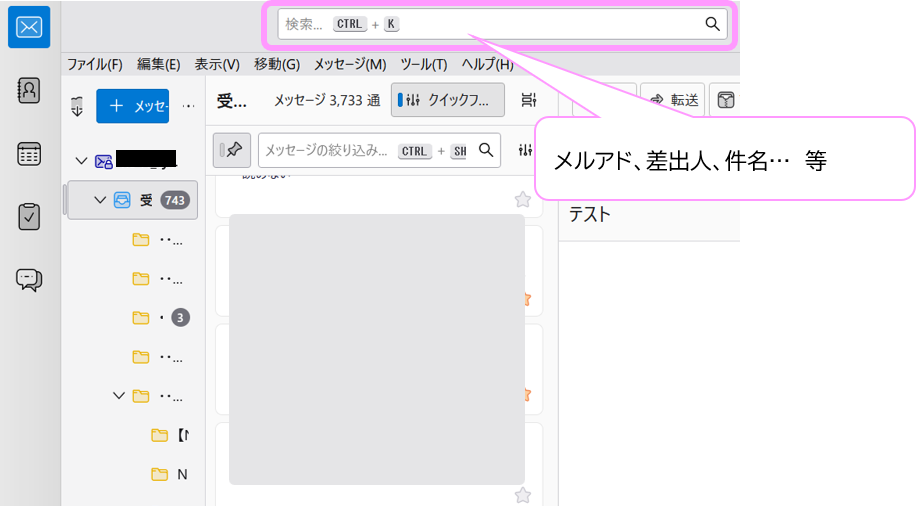
- その5. 検索してみる
- その6. 再起動して更新してみる
- その7. 旧バージョンをインストールしてみる
※詳細の方法は、都度、情報総合センターよりご案内します。
- その8. アカウント再設定してみる
エイリアス
-
昔のメーリングリスト(○○@ml.otaru-uc.ac.jp)は利用できますか?
従来のメーリングリストシステムは管理・維持が比較的困難なものとなりますので、特に理由のない限りエイリアス機能を使ったグループ配信への切替・ご利用を推奨しています。
-
送信名の表示について
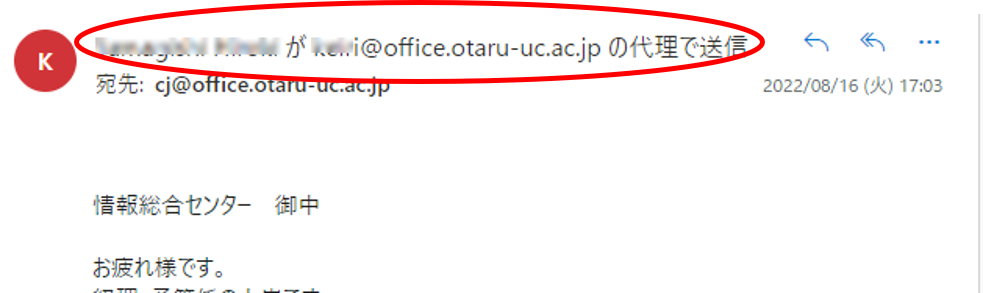
受信者が Outlook を使用していると、 「(送信者個人名)が(エイリアスメールアドレス)の代理で送信」 という表記で送信者個人名が表示されます。
共同調達PC
(2023年5月導入常勤職事務用ノートPC)
-
マウス、キーボードが使えない
- キーボード裏の電池交換用の蓋を開けたところにあるUSBレシーバーを本体に挿して使用してください
- レシーバーとマウス、キーボードは対になっています。
- マウス、キーボードは電池駆動です。電池が消耗していないか確認してください
印刷ができない
- 無線接続の場合、プリンタと接続することができません。印刷は有線でお願いします
- ドッキングステーションのLANポートから有線接続した場合も印刷できません。PC本体のLANポートにLANケーブルをつないで印刷してください
カバーを閉じた状態で使いたい
macBookのクラムシェルモードのように、カバーを閉じた状態で外付けディスプレイとキーボードを接続して使用することができます。
- 検索欄に「コントロールパネル」と入力してコントロールパネルを起動
- 「ハードウェアとサウンド」
- 「電源ボタンの動作の変更」
- 「カバーを閉じたときの動作」の項目で「何もしない」を選択
顔認証システム
(Themis)
-
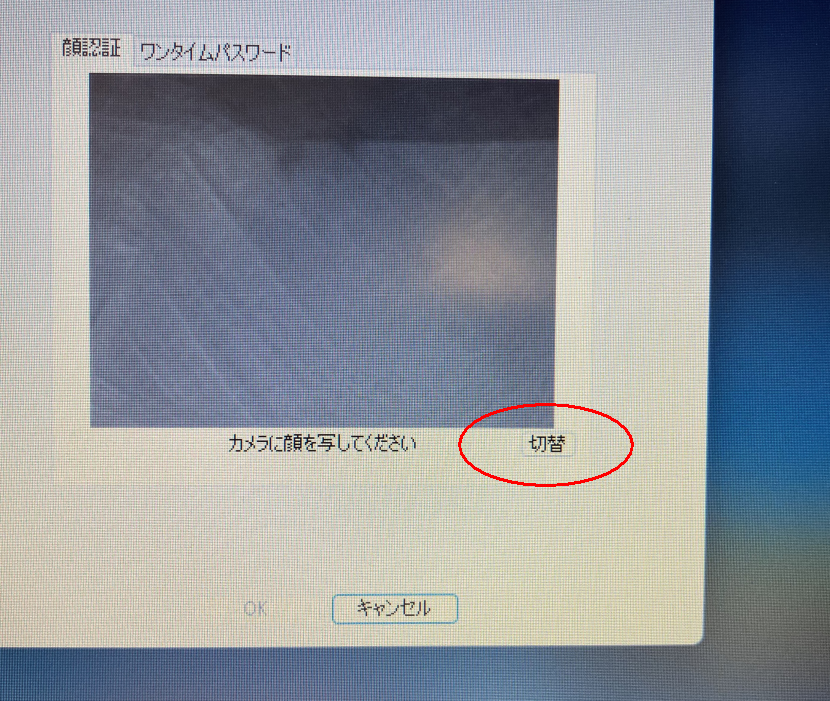
複数カメラの切り替え
リモート会議用など複数のカメラが接続されているときに、顔認証に使用するカメラを切り替える場合は、画面右下のボタンで切り替えてください。
-
顔情報の再登録方法
顔認証が認識されづらくなった場合、次の手順で再登録してください。
- デスクトップの「Themisユーティリティ」を起動して認証する。
- 認証要素一覧より「High Performance Face Authentication」を選択
- 「登録・更新」ボタンを選択して登録する
-
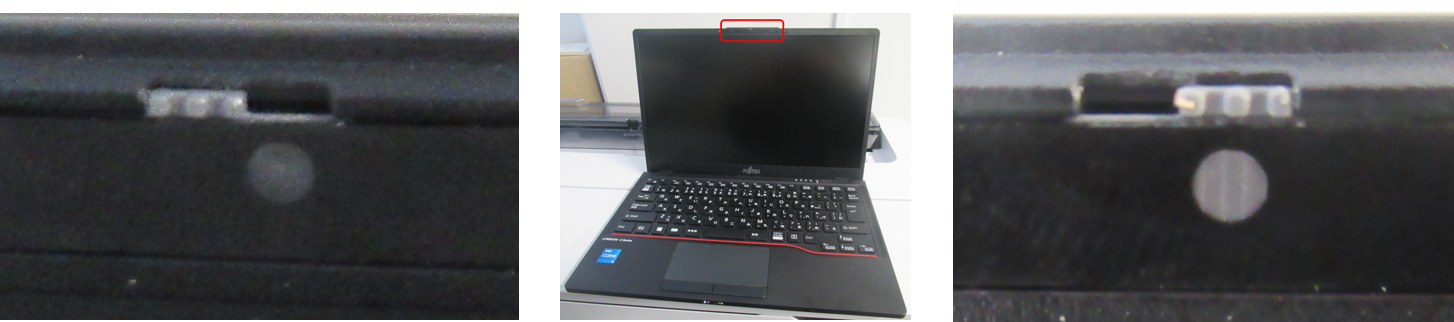
顔が映らない
- PC上部のカメラのカバーを確認してください。
- レバー左がOPEN、レバー右がCLOSEです。
認証に失敗する
- 極端に暗い場所など認識しづらい環境で使用していないか確認してください
- ドッキングステーションに接続していると認証に失敗する場合があります。
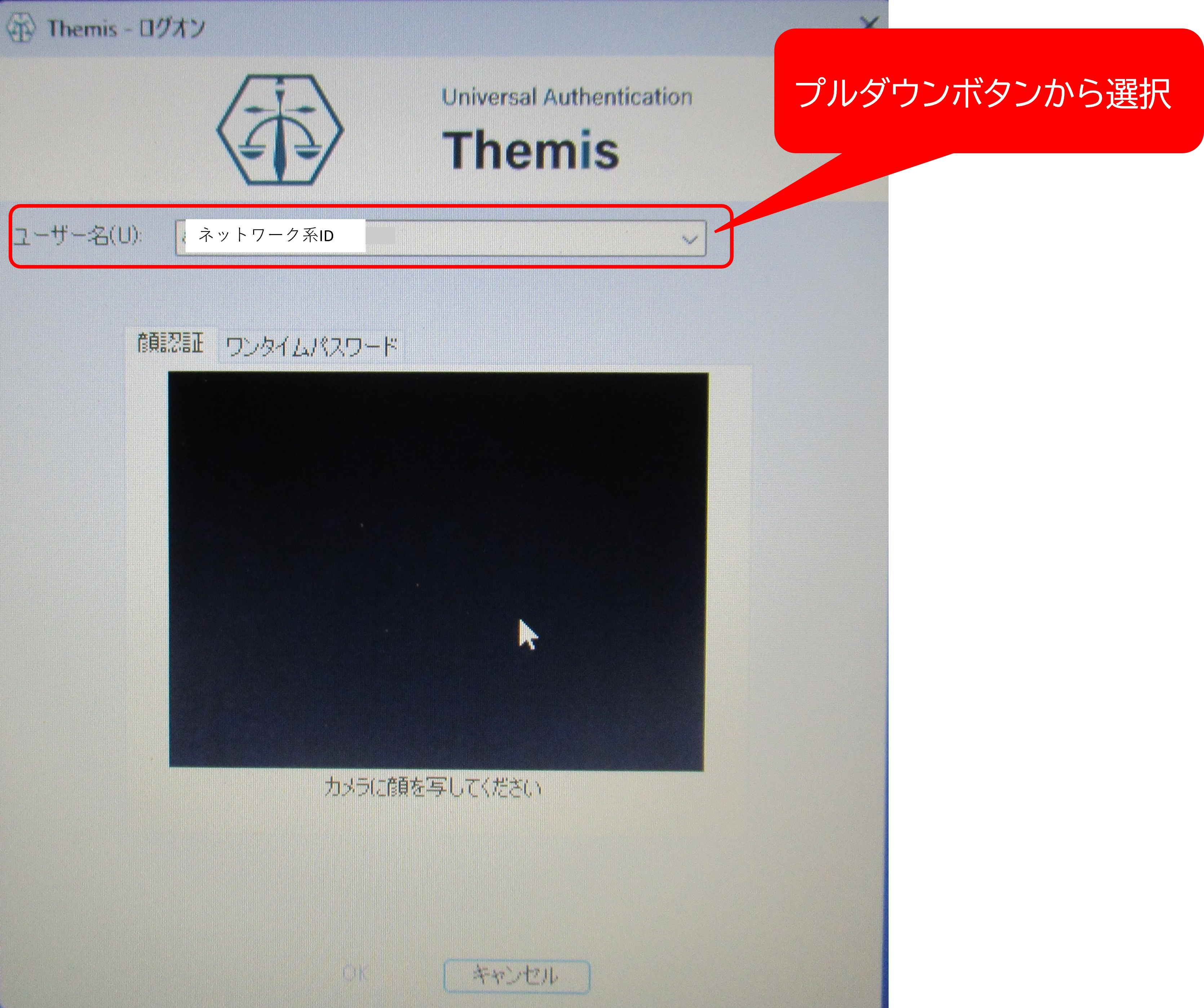
- ユーザー名欄にネットワーク系IDを入力していることを確認してください
※プルダウンメニューになければ直接入力してください
「利用不可」と表示される
- 再起動してみる
- 顔認証プラグインを再インストールする必要がある場合は情報総合センターまでご連絡ください
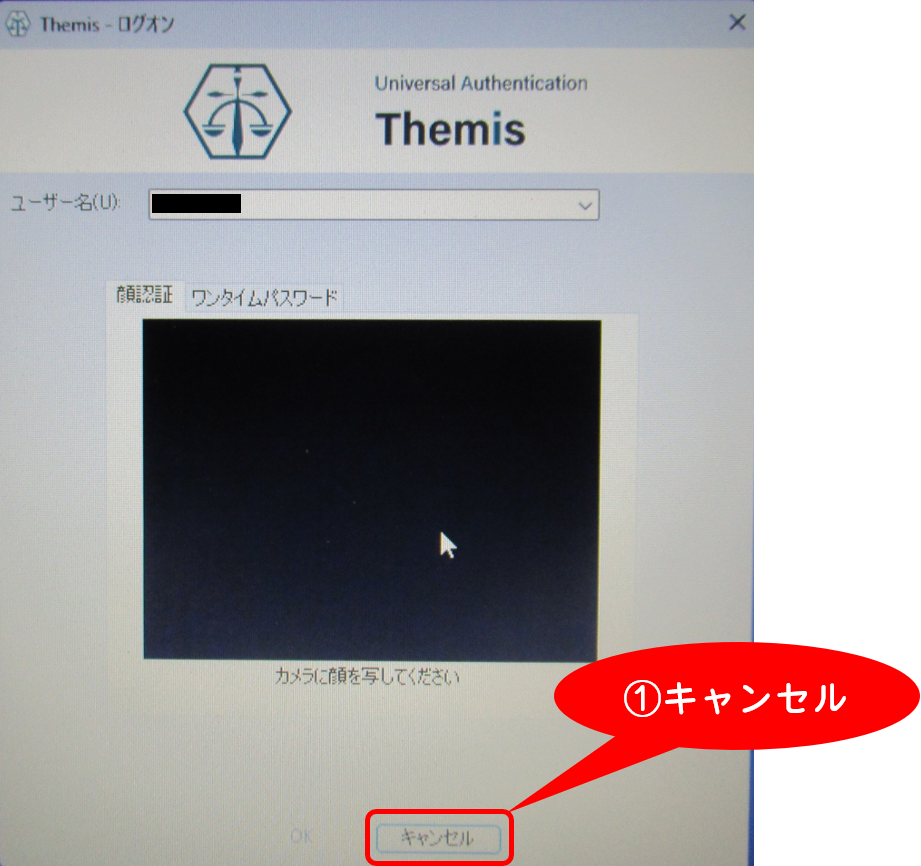
「アービターと接続できませんでした」と表示される
「①認証ダイアログをキャンセル」「②右下の電源アイコン」「③再起動」で直ることがあります。
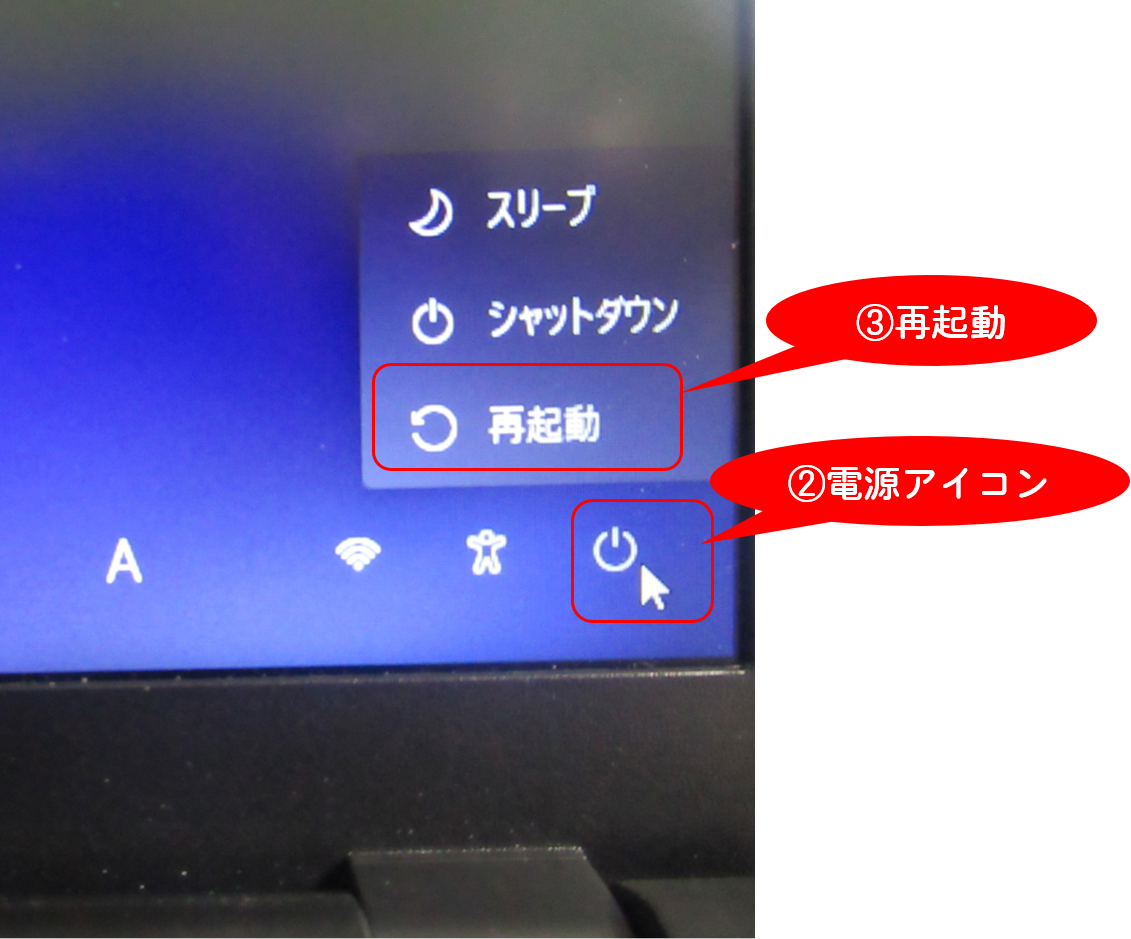
- Windows Updateのタイミングで出ることが多いようです。
- 顔認証が困難な場合、ワンタイムパスワードを発行してサインインすることもできますので情報総合センターまでご連絡ください。
持ち出し情報の手動更新方法
サインイン後、以下の手順で更新してください
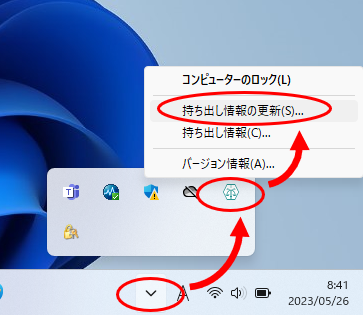
「持ち出し情報がありません」と表示される
- ネットワーク接続を確認してください
- 右下のアイコンが地球マークの場合、一旦認証ダイアログを「キャンセル」して地球マークをクリックすると無線接続できます
- 頻繁に出る場合は、持ち出し情報を手動更新してください。
持ち出し情報とは?
過去に顔認証した記録のことです。
- ネットワーク接続が悪い状況やサーバがダウンしている状況でもローカルPCだけで認証処理ができるように、 直近30日以内にオンラインで顔認証した記録を「持ち出し情報」としてローカルに保持する仕組みになっています。
- 「認証サーバに接続できず、代替手段としてローカル認証するために必要な過去の認証記録もありません」ということを意味します。
- オンライン認証に成功すると持ち出し情報は自動的に更新されます。
- オンライン認証の有効期限は30日間です。
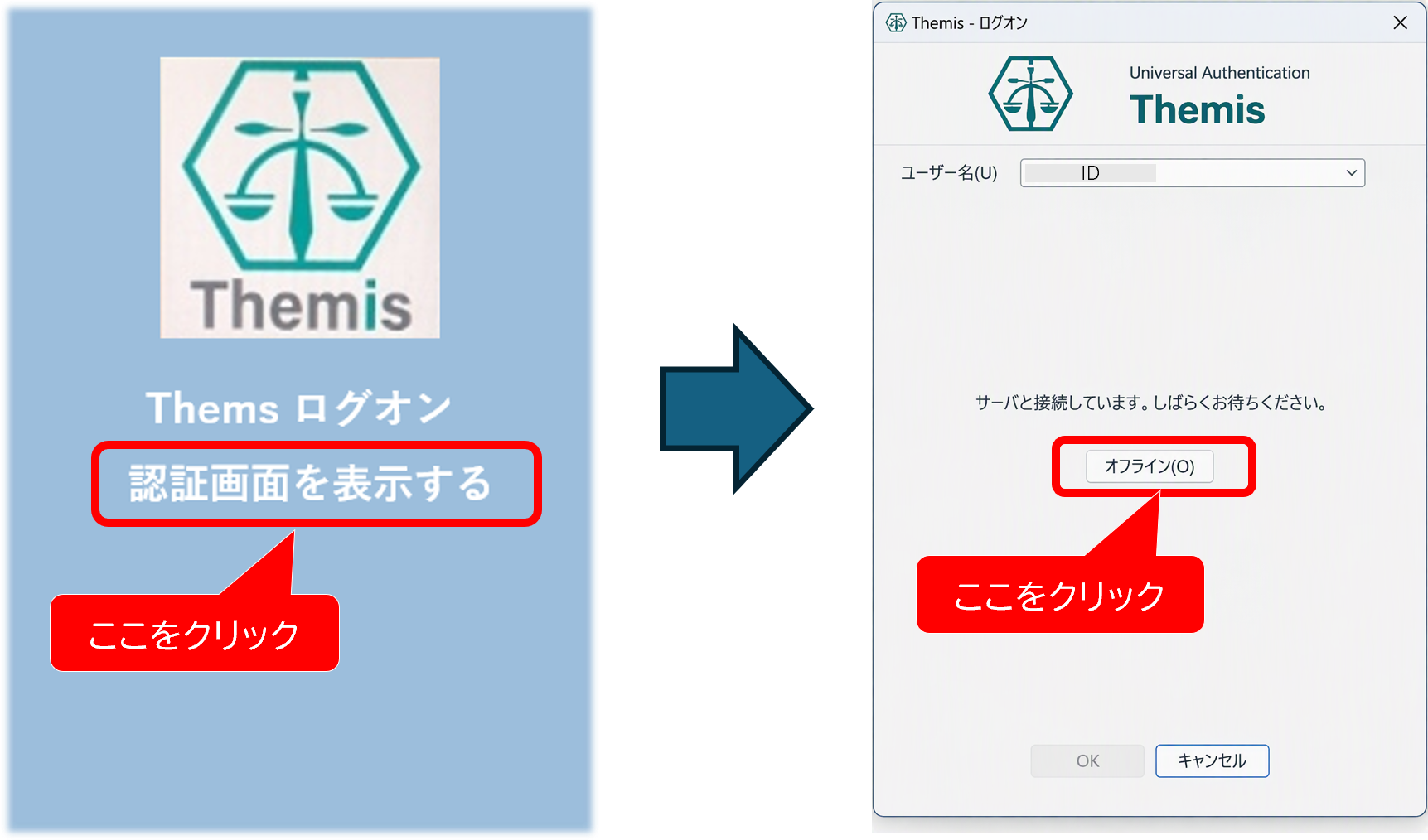
オフライン認証について
- サーバメンテナンス中やネットワークにつながっていない場合、オフライン認証ができます。
- 持ち出し情報が有効であれば認証できます。
遠隔授業について
-
遠隔授業の受講端末について
『大学で利用するパソコンについて』をご参照ください。
Mediasite
-
Mediasiteとは?
小樽商科大学の授業や講演の動画を配信するための新配信システムです。
これまでの授業動画用サーバは廃止され、令和7年度からはMediasiteに統一されました。
-
Mediasiteで配信するにはどうすればいいですか?
配信者アカウントを作成いたしますので、配信を希望する方は情報総合センターまでご連絡ください。
※原則として小樽商科大学の教職員である必要があります。
-
Mediasiteで配信した授業は誰が視聴できますか?
大学外の人も全員視聴できる設定と、manabaアカウントがある学生・教職員のみが視聴できる設定を動画コンテンツごとに決めることができます。
-
使い方のマニュアルはどこにありますか?
-
MyMediasiteとはなんですか?
- 配信者用の管理画面トップページです。
- 動画のアップロードや管理、チャネルの作成・管理をすることができます。
-
チャネルとはなんですか?
- 複数の動画を一覧表示・配信するためのページです。
- 授業科目ごとにチャネルを作成してその中に授業動画を複数置くのが一般的な使い方になります。
-
視聴可能なチャネルはどのように探せますか?
配信者アカウントを持っている教職員の場合、My Mediasite から、左メニューの「チャネルを参照」→右ドロップダウン「絞り込み」で「自分に共有されたチャネル」を選択すると一覧が表示されます。
- 授業科目ごとにチャネルを作成してその中に授業動画を複数置くのが一般的な使い方になります。
- 視聴者(学生)はチャネル一覧を確認することはできません。
-
Mediasiteのパスワードはどこから変えられますか?
現状は自由にパスワードを変更することができません。
- 情報総合センターまでメールにてパスワード変更依頼の連絡をしてください。
- 依頼用の書式は特にありません。
-
視聴権限はどのように設定できますか?
- 「共有ユーザーのみ」は本学の設定では「自分の組織」と変わりません。
- 「自分の組織」とした場合、学生はmanaba経由でアクセスしたときのみ視聴できます。
プレゼンテーション画面の、右メニュー「表示可能なユーザー」から「Everyone」(全員)または「自分の組織」(本学学生、本学教職員)、「自分のみ」(非公開)を選択します。
-
期間限定公開の設定はできますか?
日付を指定して期間限定公開することができます。
- 時間指定はできないので午前零時に公開設定が切り替わります。
- 手順としては、アクションを追加して、表示設定の オフライン←→視聴可能 が指定日に切り替わるように設定します。
- 詳しくは下記動画マニュアルを参照してください。
-
動画のサムネイルは変更できますか?
プレゼンテーション画面の右メニュー「詳細を編集」→「配信」タブ→「プレゼンテーションのサムネイル」から変更できます。
-
PowerPointの資料をスライドとして表示できますか?
PowerPointをそのままスライドにすることはできません。
- 映像としてPowerPointページを録画することを推奨しています。
- 別の方法としてMediasiteのスライド機能を利用する方法もあります。こちらはあらかじめ各ページの静止画を画像ファイルとして用意して、プレゼンテーション画面の右メニュー「スライドを編集」からスライド画像を設定するものです。
-
教材の文書ファイルも一緒に配信できますか?
- Mediasiteは動画以外のファイルは配信できません。
- 教材を添付したい場合は、manabaに置いてそこから動画のURLへリンクしてください。
-
クイズ/投票/モデレートとは何ですか?
- 「クイズ」は動画の最後や途中に問題を出題する機能です。
- 「投票」は授業のアンケート等に利用するための機能でしたが最新版のMediasiteではクイズ機能でアンケートを実現する方が簡単なので投票の利用は推奨しません。
- 「モデレート」は動画の途中に注釈(Annotation)をつける機能です。動画につけられたコメントもモデレートから参照できます。
【重要】クイズ/投票/注釈は併用できません。
-
動画の途中にコメントをつけられません
- 動画のプレイヤー設定を確認してください。
- ログイン状態とも関係するので、動画単体で見るのではなく、チャネル画面から動画を選択して視聴すると良いようです。また動画の作成者が左上の注釈ボタンから「注釈へのアクセスを許可」を選択することで、一般視聴者もコメントできるようになります。
-
動画のオンライン編集について注意点はありますか?
本学では学習効果測定等のために詳細な視聴ログの解析をおこなっています。
- 公開済みの動画に編集を加えて動画の長さが変化するとログ解析に影響が出ることがあります。
- 一旦公開して視聴された動画の長さは変更しないでください。
- もし長さを変える場合は別名で保存して別の動画として公開するようお願いします。
その他
-
情報総合センター SAS ODA利用ガイド
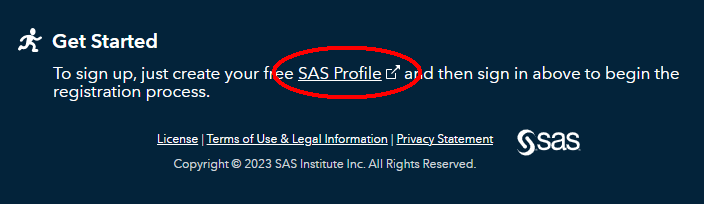
SAS ODAを利用するには、あらかじめアカウント(SAS Profile)を作成する必要があります。
アカウントの作成
- SAS ODAのページ
を開き、一番下のGet
StartedからSAS Profileをクリックします。
- 必要項目を設定して「SAS プロファイルを新規に登録」ボタンをクリックすると確認メールが届きます。
- 確認メールのリンクをクリックしてパスワードを設定します。
初回サインイン(リージョン選択)
- SAS ODAのページ
を開き、右上の「Sign
In」からサインインします。
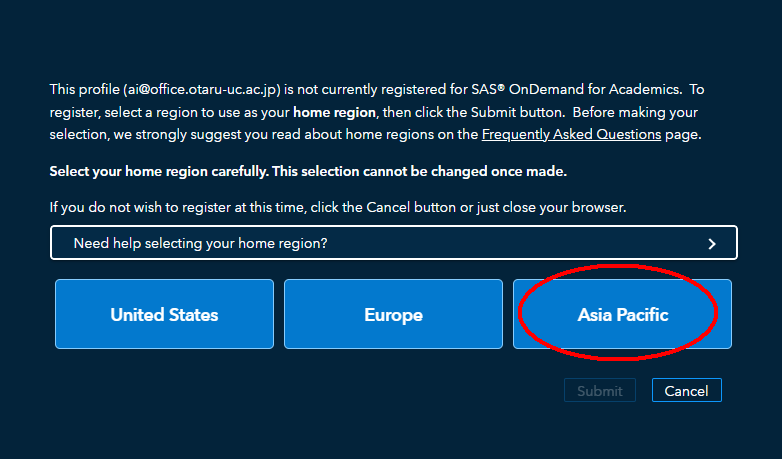
初回はリージョン選択画面が出るので「Asia Pacific」を選択して「Submit」をクリックします。
SAS Studioの利用
- SAS ODAのページ を開き、右上の「Sign In」からサインインします。
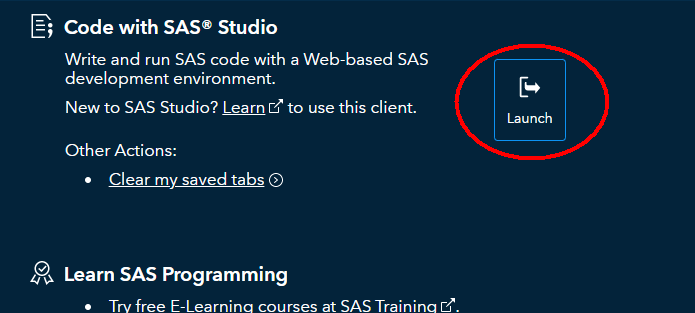
- 「Launch」ボタンをクリックするとSAS Studioが表示されコード入力ができるようになります。
Coursesの利用
- 授業用のデータ配布などの機能は、画面右側のCoursesアイコンを選択して新規にCoursesを作成することで利用できます。

- SAS ODAのページ
を開き、一番下のGet
StartedからSAS Profileをクリックします。